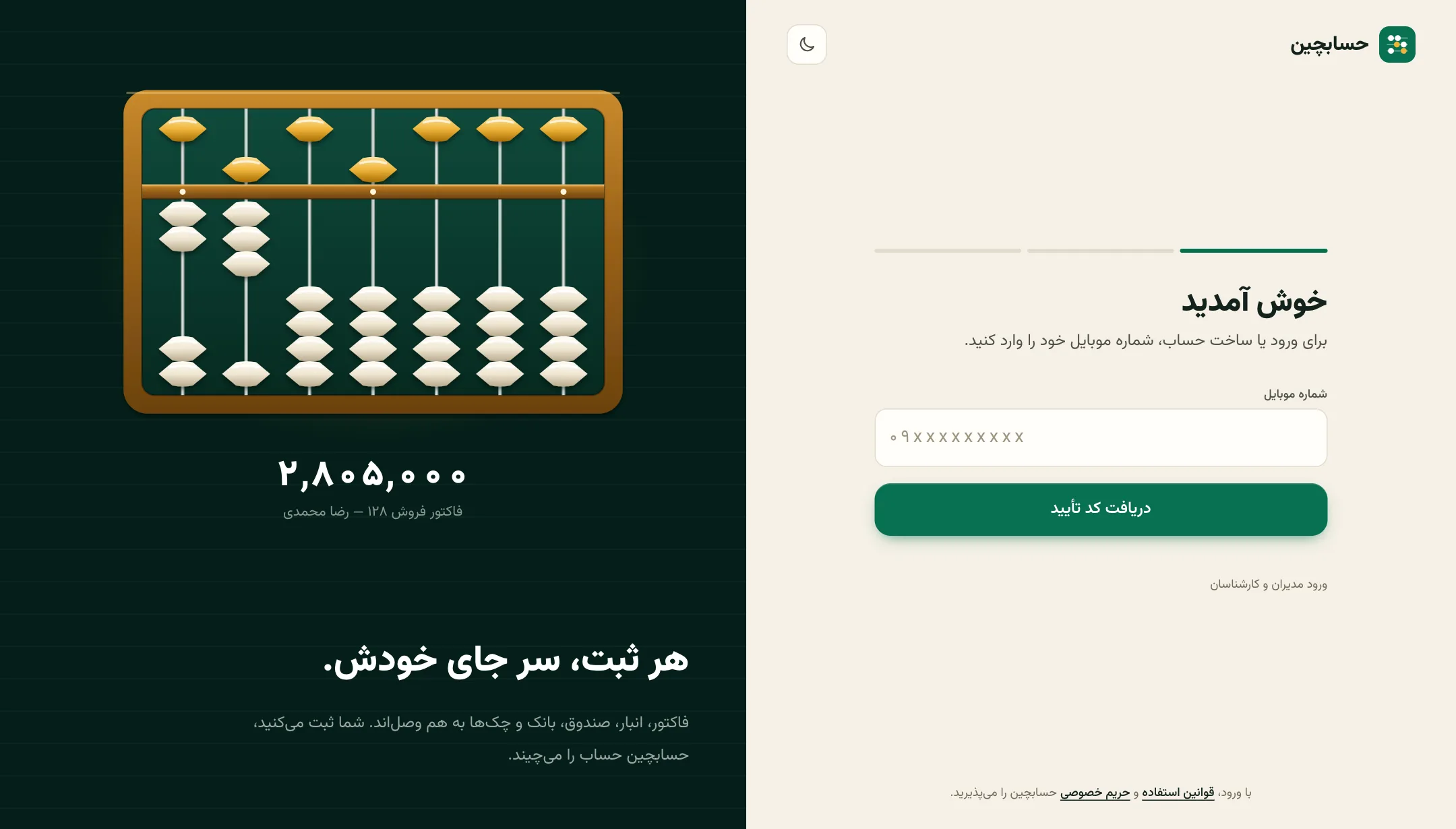
۱ ورود و ثبتنام
حسابچین رمز عبور ندارد که فراموش کنید. شماره موبایل را وارد کنید، کد ۶ رقمی پیامکشده را بزنید و وارد شوید؛ یا با حساب گوگل وارد شوید (بعدا میتوانید موبایل را هم به همان حساب وصل کنید).
- در اولین ورود، نام، نام خانوادگی، تاریخ تولد و ایمیل خود را وارد کنید.
- کد ۶ رقمی که به ایمیلتان فرستاده میشود را وارد کنید تا ایمیل تأیید شود. رسید پرداخت، پشتیبان هفتگی و یادآوریها به همین ایمیل میآیند.
- یک «کسبوکار» بسازید (مثلا نام فروشگاه). همهی حسابها، کالاها و فاکتورها داخل همین کسبوکار ثبت میشوند و میتوانید چند کسبوکار جدا داشته باشید.
۲ داشبورد
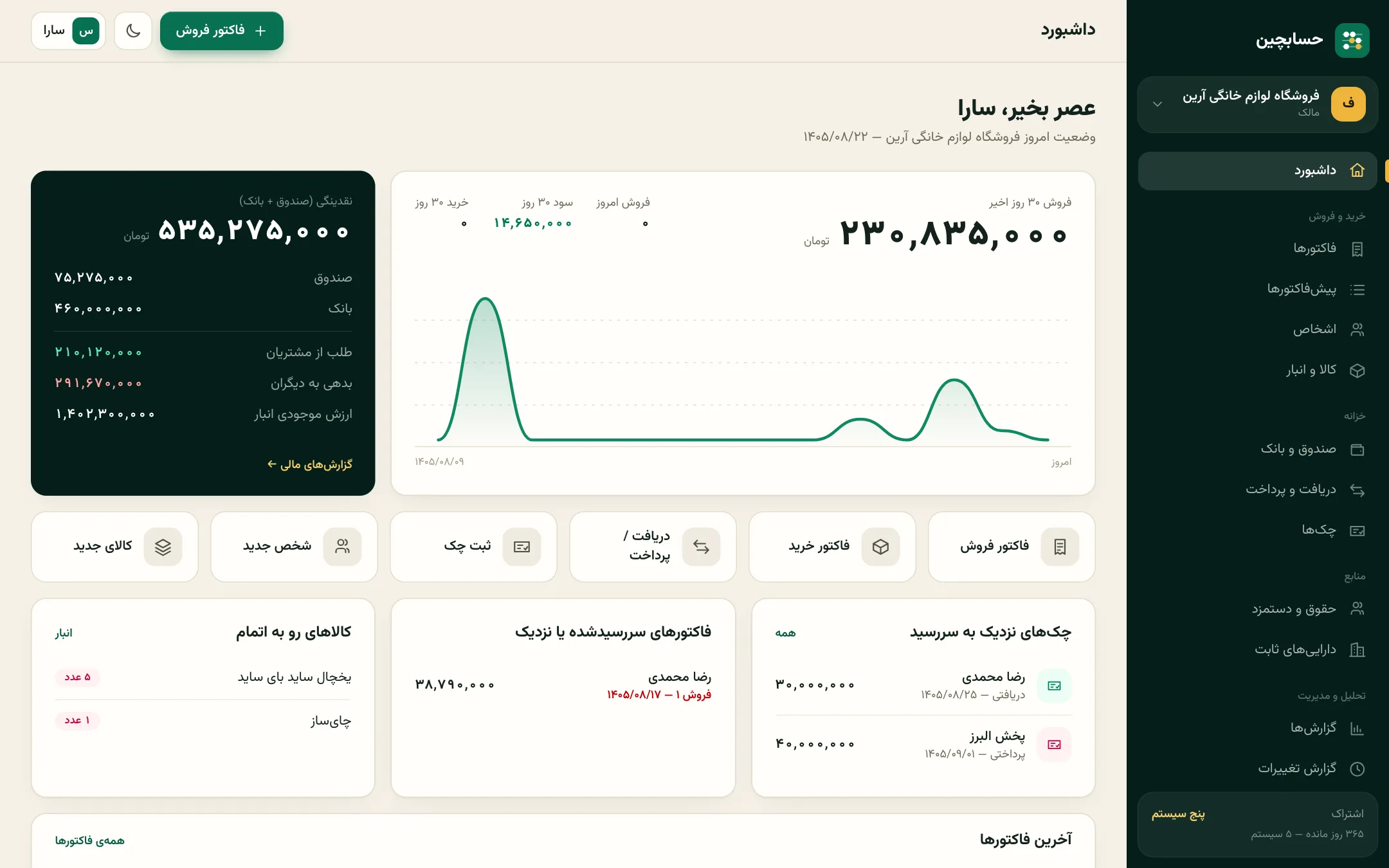
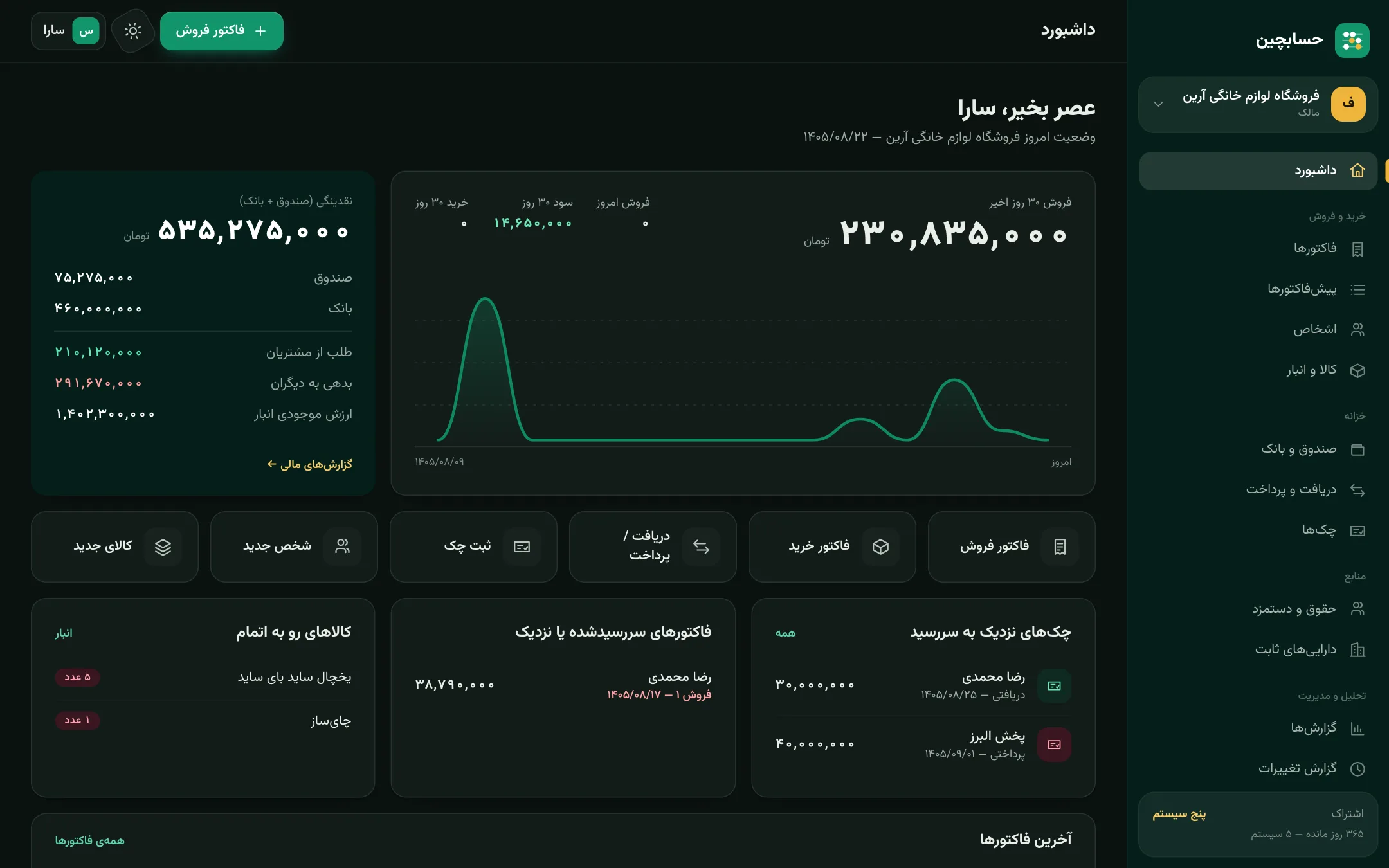
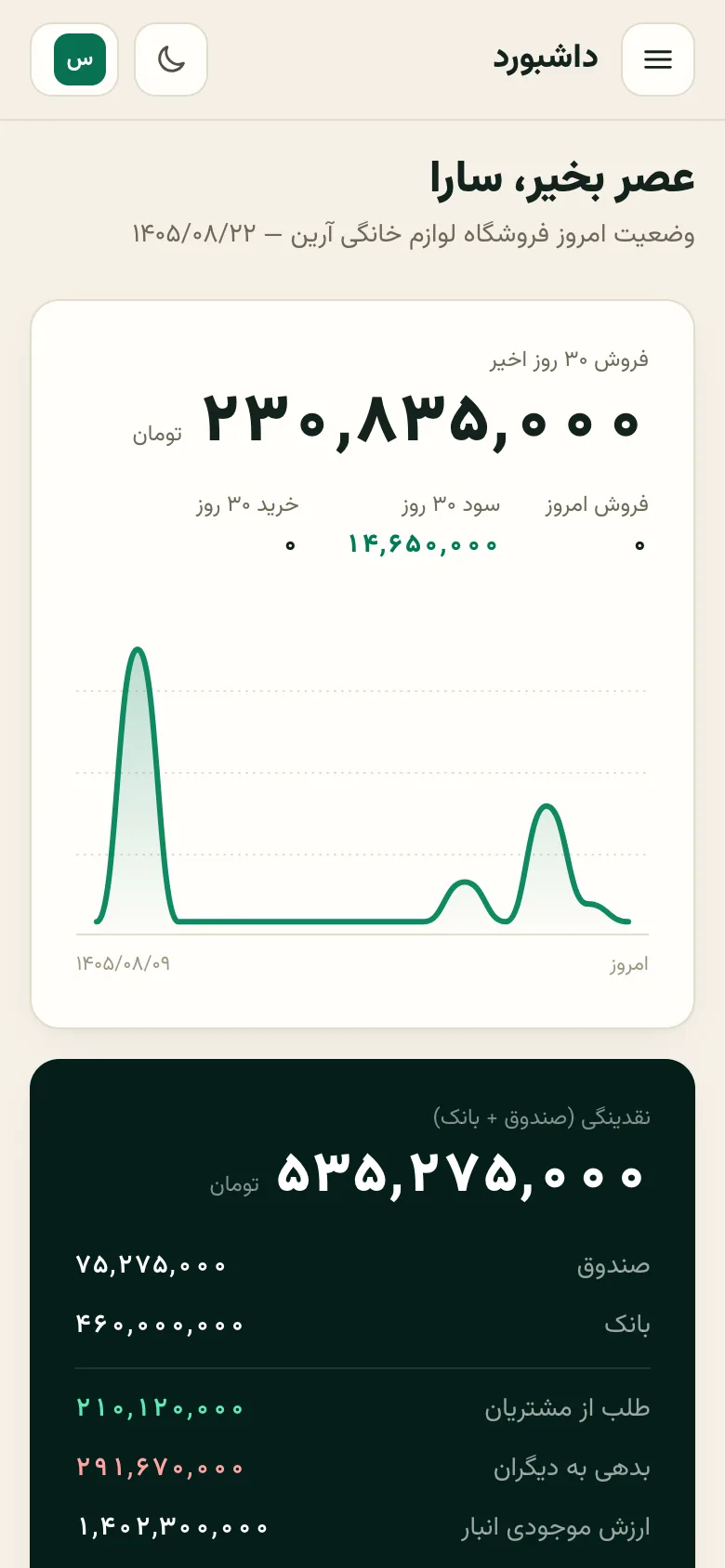
داشبورد خلاصهی امروز کسبوکار است: فروش ۳۰ روز اخیر با نمودار، سود (زیان) خالص ۳۰ روز اخیر، موجودی نقد و بانک، حسابهای دریافتنی (مطالبات از مشتریان)، حسابهای پرداختنی (بدهی به تأمینکنندگان) و ارزش موجودی کالا. پایین صفحه سه فهرست هشدار دارید:
- چکهای نزدیک به سررسید — چکهای دریافتی (سبز) و پرداختی (قرمز) که موعدشان نزدیک است.
- فاکتورهای سررسیدشده یا نزدیک — فاکتورهای نسیهای که تاریخ سررسیدشان گذشته یا نزدیک است.
- کالاهای رو به اتمام — کالاهایی که موجودیشان از «حداقل موجودی» کمتر شده.
دکمههای میانبر وسط صفحه (فاکتور فروش، فاکتور خرید، دریافت/پرداخت، ثبت چک، شخص و کالای جدید) پرکاربردترین کارها را یک کلیک نزدیکتر میکنند.
۳ اشخاص و ماندهی اول دوره
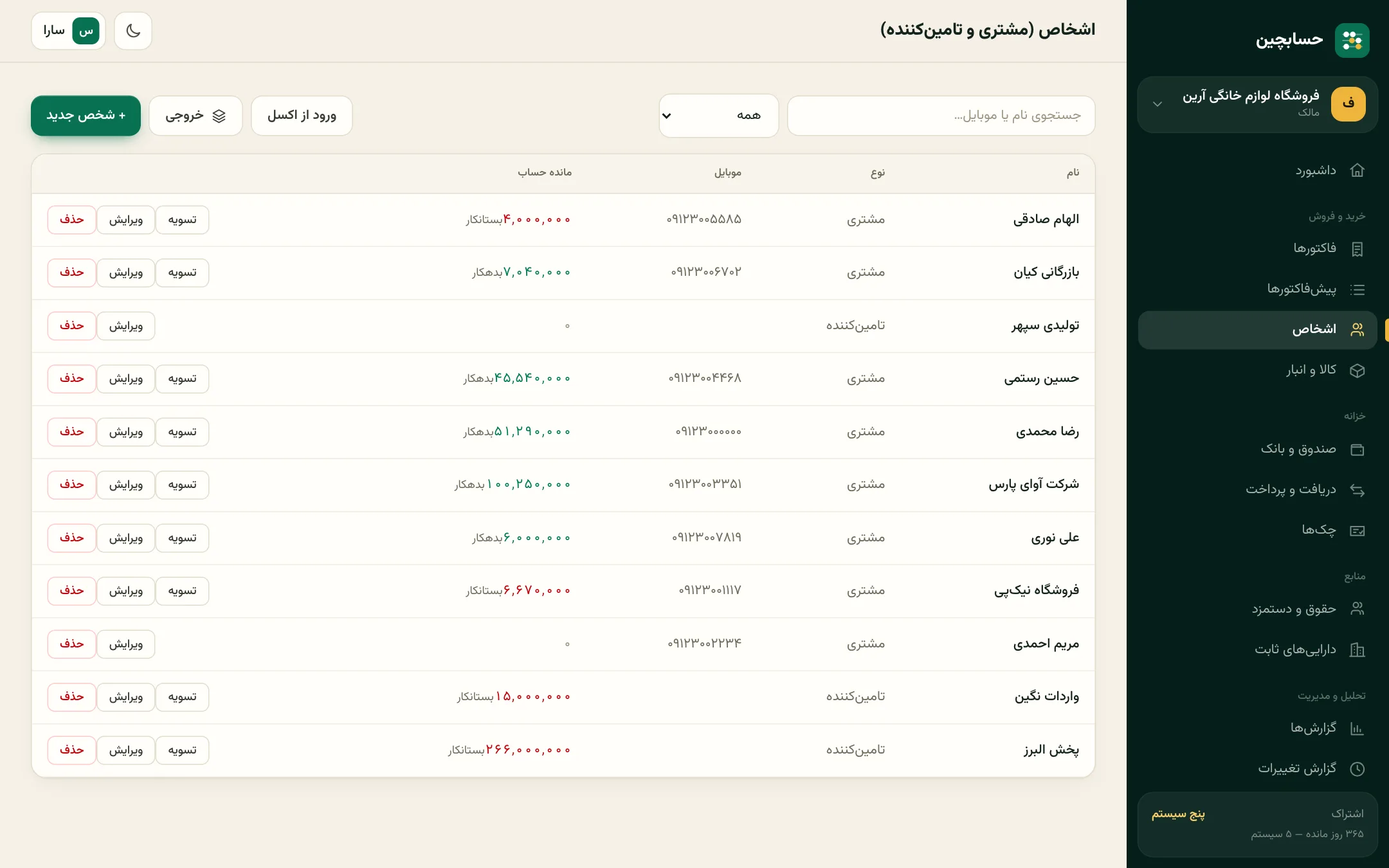
هر مشتری، تأمینکننده یا هر طرف حساب دیگری یک «شخص» است. از منوی اشخاص ← «شخص جدید»:
- نوع: مشتری، تأمینکننده یا هر دو.
- ماندهی اول دوره: اگر حساب شخص از قبل مانده دارد، مبلغ و ماهیت آن (بدهکار = به شما بدهکار است؛ بستانکار = شما به او بدهکارید) را وارد کنید. این مبلغ مستقیم در حساب او و در ترازنامه ثبت میشود.
- موبایل و ایمیل: برای ارسال فاکتور و یادآوری سررسید لازم است.
- سطح قیمت: اگر برای عمدهفروشها قیمت جدا دارید، سطح قیمت شخص را انتخاب کنید تا در فاکتور خودکار اعمال شود.
در فهرست، ستون ماندهی هر شخص بهروز است؛ سبز یعنی ماندهی بدهکار و قرمز یعنی ماندهی بستانکار. با کلیک روی هر شخص، صورتحساب کامل او (همهی فاکتورها، دریافتها و چکها با ماندهی پس از هر ردیف) را میبینید و میتوانید PDF یا اکسل آن را بگیرید.
۴ کالا و انبار
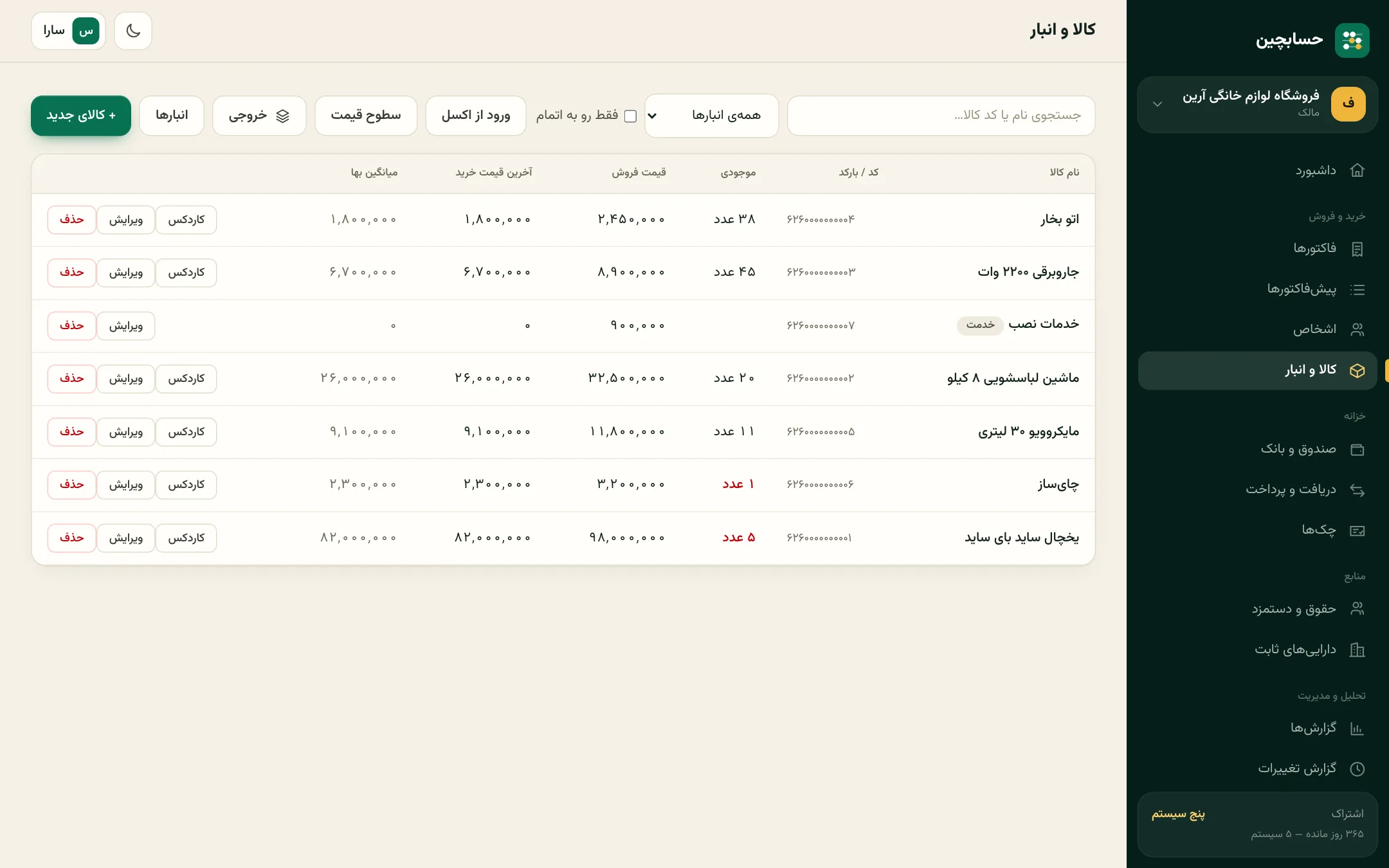
از منوی کالا و انبار ← «کالای جدید» نام، قیمت فروش، قیمت خرید، بارکد و حداقل موجودی را وارد کنید. اگر کالا را از قبل در انبار دارید، موجودی اول دوره و انبار آن را هم بزنید؛ بهای آن با قیمت خرید ثبت میشود.
- خدمت: برای خدماتی مثل نصب یا حمل، تیک «خدمت» را بزنید تا موجودی نداشته باشد.
- چند انبار: میتوانید چند انبار تعریف کنید و کالا را بین آنها منتقل کنید (از طرح دو به بالا).
- تعدیل موجودی: بعد از انبارگردانی، اختلاف را با «تعدیل موجودی» ثبت کنید؛ کسری یا اضافه به حساب «کسر و اضافات انبار» میرود.
- بهای تمامشده: به روش میانگین موزون خودکار محاسبه میشود؛ لازم نیست کاری کنید.
- قیمت پلکانی: برای خرید تعداد بیشتر میتوانید قیمت پایینتر تعریف کنید.
۵ صندوق و بانک
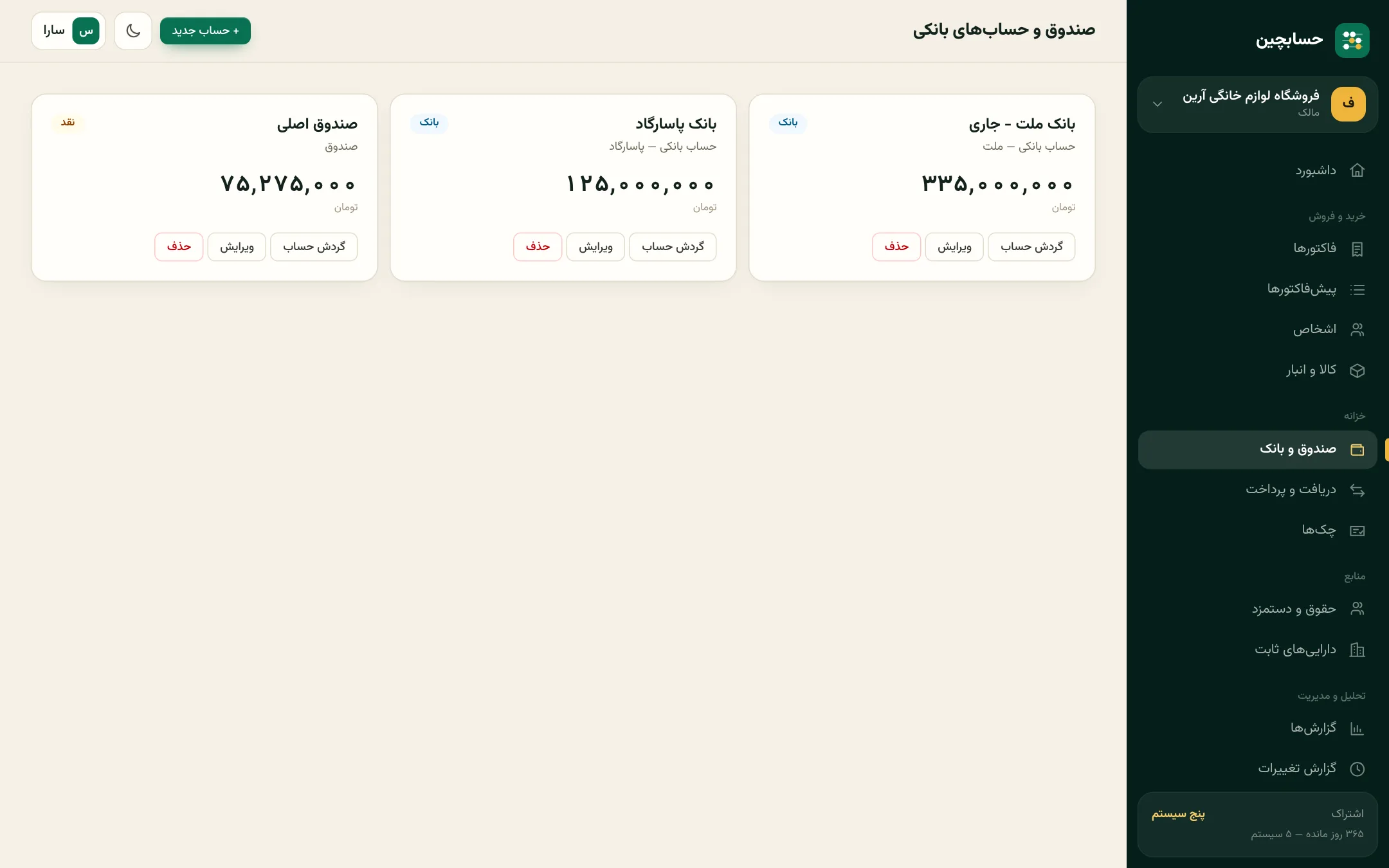
یک «صندوق اصلی» از ابتدا ساخته شده است. از منوی صندوق و بانک حسابهای بانکی خود را با موجودی اول دوره اضافه کنید. هر وجهی که دریافت یا پرداخت میکنید باید از یکی از این حسابها باشد، پس موجودی هر حساب همیشه با واقعیت یکی است. حسابچین اجازه نمیدهد بیشتر از موجودی یک حساب از آن پرداخت کنید.
۶ ثبت فاکتور فروش و خرید
از داشبورد «فاکتور فروش» (یا «فاکتور خرید») را بزنید:
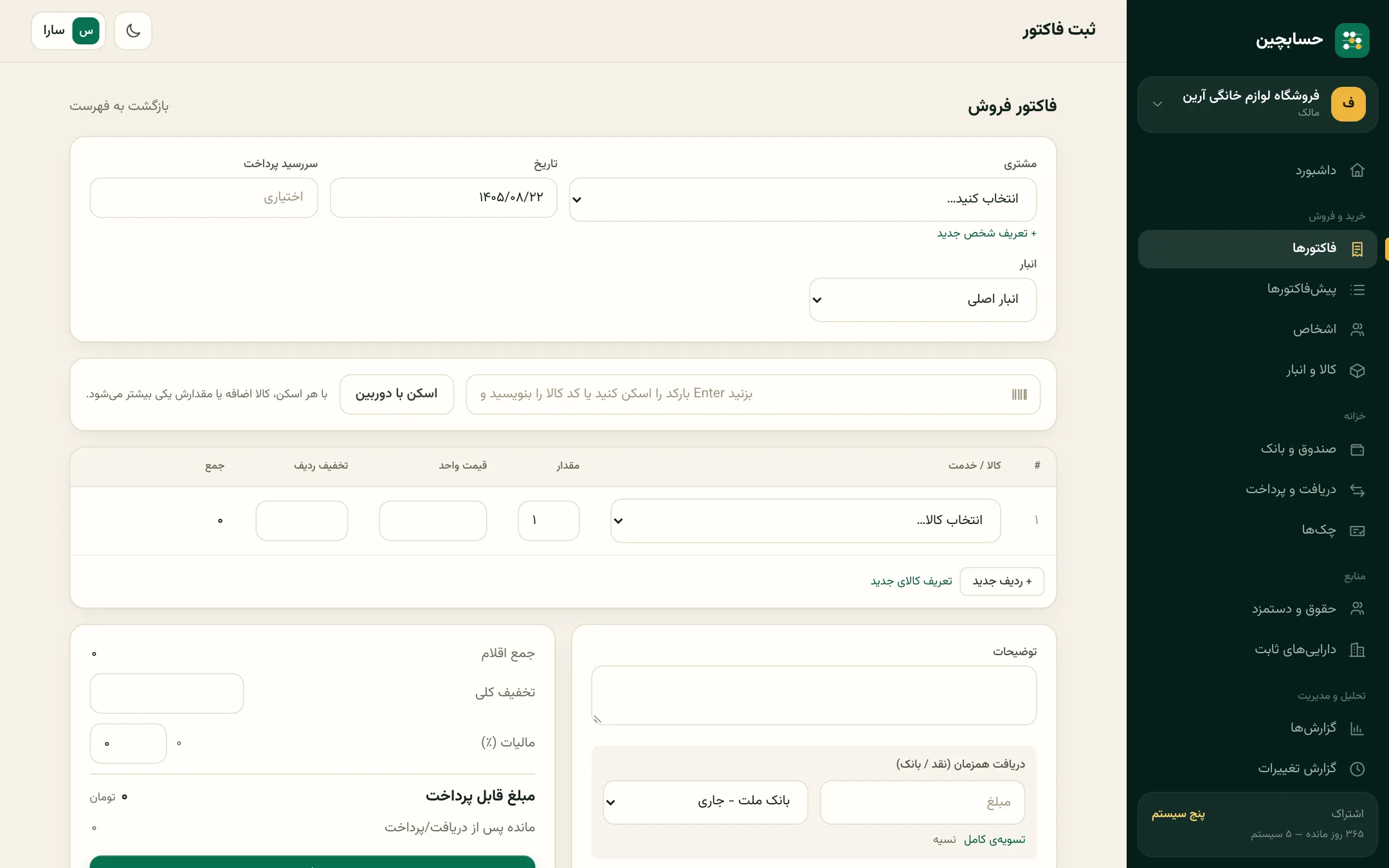
- مشتری را انتخاب کنید (اگر نیست، «تعریف شخص جدید» را بزنید). سررسید پرداخت برای فروش نسیه است؛ حسابچین در آن تاریخ یادآوری میفرستد.
- کالاها را اضافه کنید: یا از فهرست انتخاب کنید، یا بارکد را با دستگاه بارکدخوان بزنید، یا «اسکن با دوربین» گوشی. هر اسکن دوباره، تعداد را یکی بیشتر میکند.
- «فی» (قیمت واحد) خودکار پر میشود (با سطح قیمت مشتری و قیمت پلکانی). تخفیف ردیف، تخفیف کلی و نرخ مالیات بر ارزش افزوده را در صورت نیاز وارد کنید.
- اگر همان لحظه وجهی دریافت کردید، در بخش دریافت وجه همزمان مبلغ و صندوق/بانک را بزنید («تسویهی کامل» کل مبلغ را پر میکند). اگر خالی بماند، فاکتور نسیه است و حساب مشتری به همان مبلغ بدهکار میشود.
- ثبت کنید. موجودی کالا، حساب مشتری، صندوق/بانک، فروش، مالیات بر ارزش افزوده و بهای تمامشده همه با هم و خودکار در سند حسابداری ثبت میشوند.
۷ فاکتورها، برگشت و ارسال برای مشتری
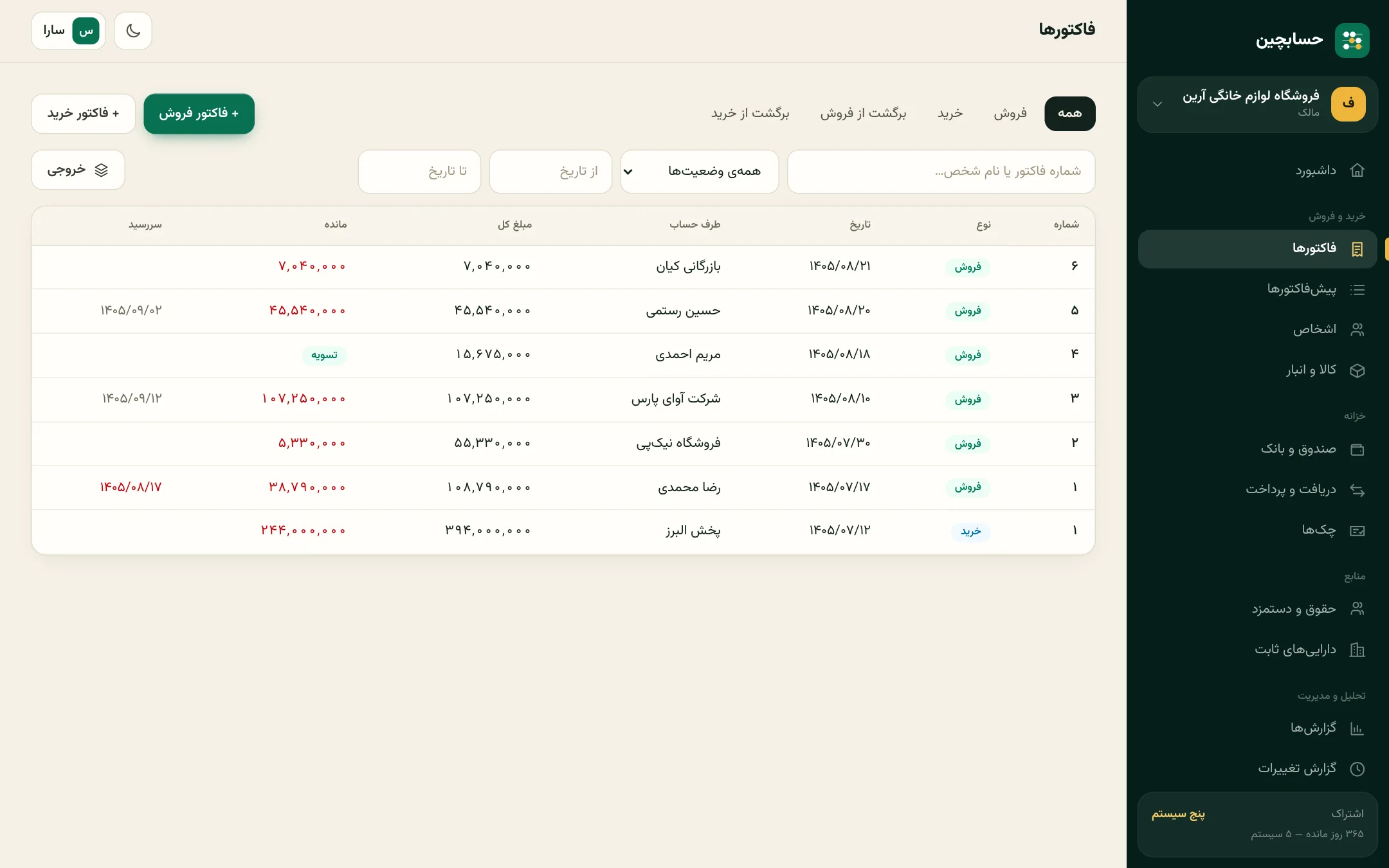
در منوی فاکتورها همهی فاکتورها با وضعیت تسویه دیده میشوند. با باز کردن هر فاکتور:
- دریافت/پرداخت باقیمانده را ثبت کنید یا چک بگیرید.
- برگشت از فروش (یا برگشت از خرید) بزنید؛ کالاها به انبار برمیگردند و مبلغ از ماندهی همان فاکتور کم میشود.
- PDF بگیرید یا فاکتور را با پیامک یا ایمیل برای مشتری بفرستید؛ مشتری یک لینک امن میگیرد که فاکتور را بدون ورود میبیند.
- فاکتور را ویرایش یا حذف کنید؛ همهی اثرهای آن (انبار، حسابها، دفاتر) دقیقا برگردانده میشود. اگر کالای یک فاکتور خرید قبلا فروخته شده باشد، حذف آن مجاز نیست.
۸ دریافت، پرداخت، هزینه و اعلامیهی بدهکار / بستانکار
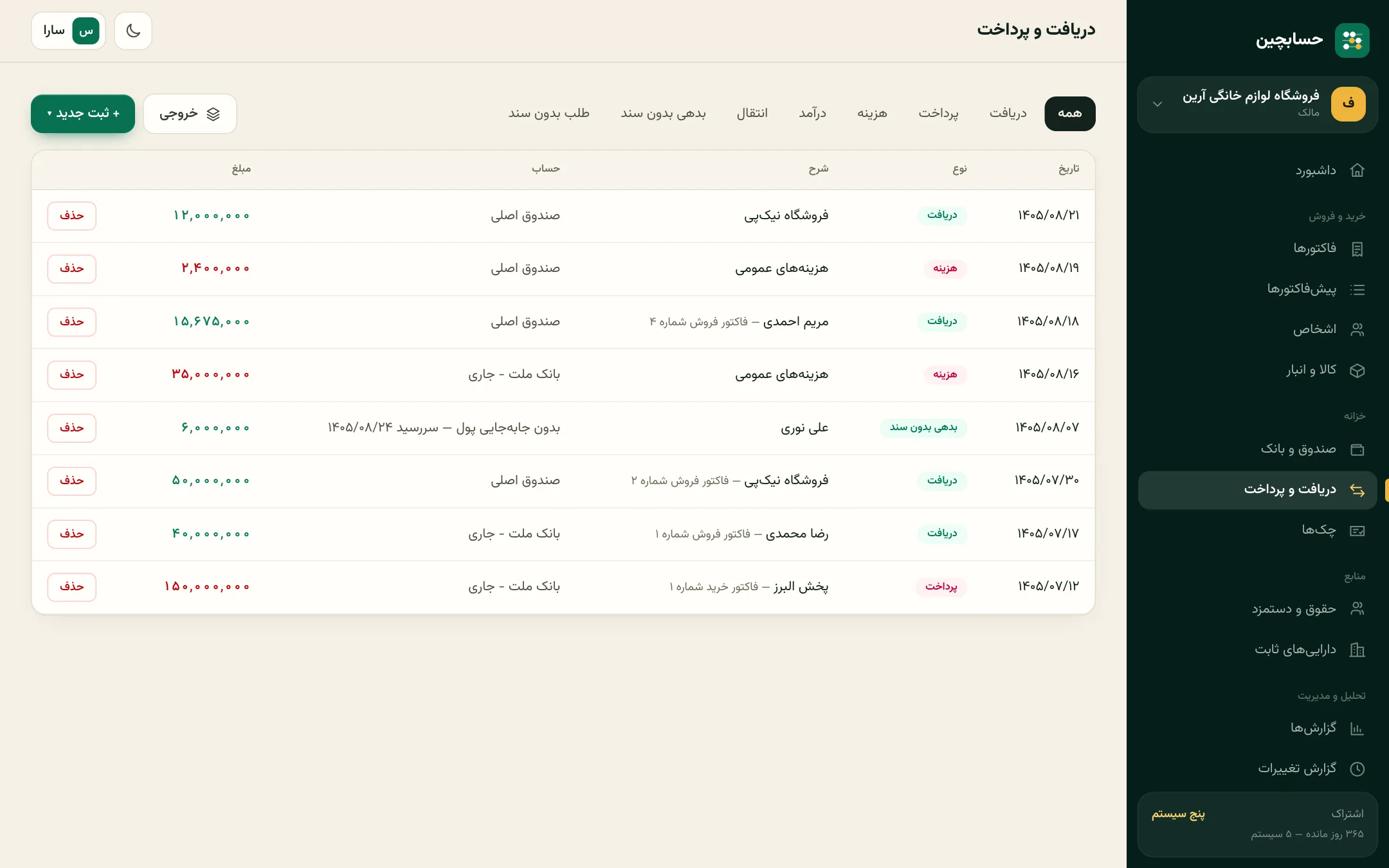
منوی دریافت و پرداخت برای همهی جابهجاییهای وجه است. «ثبت جدید» را بزنید و نوع را انتخاب کنید:
- دریافت وجه از مشتری و پرداخت وجه به تأمینکننده — میتوانید آن را به یک فاکتور مشخص وصل کنید تا آن فاکتور تسویه شود.
- هزینه (اجاره، قبض، حقوق و …) و درآمد متفرقه — در صورت سود و زیان میآیند.
- انتقال وجه بین صندوق و بانکها.
- اعلامیهی بدهکار / اعلامیهی بستانکار — برای بدهکار یا بستانکار کردن حساب شخص بدون فاکتور و بدون جابهجایی وجه (مثلا قرض یا خسارت). سررسید بگذارید تا یادآوری شود.
۹ چکها
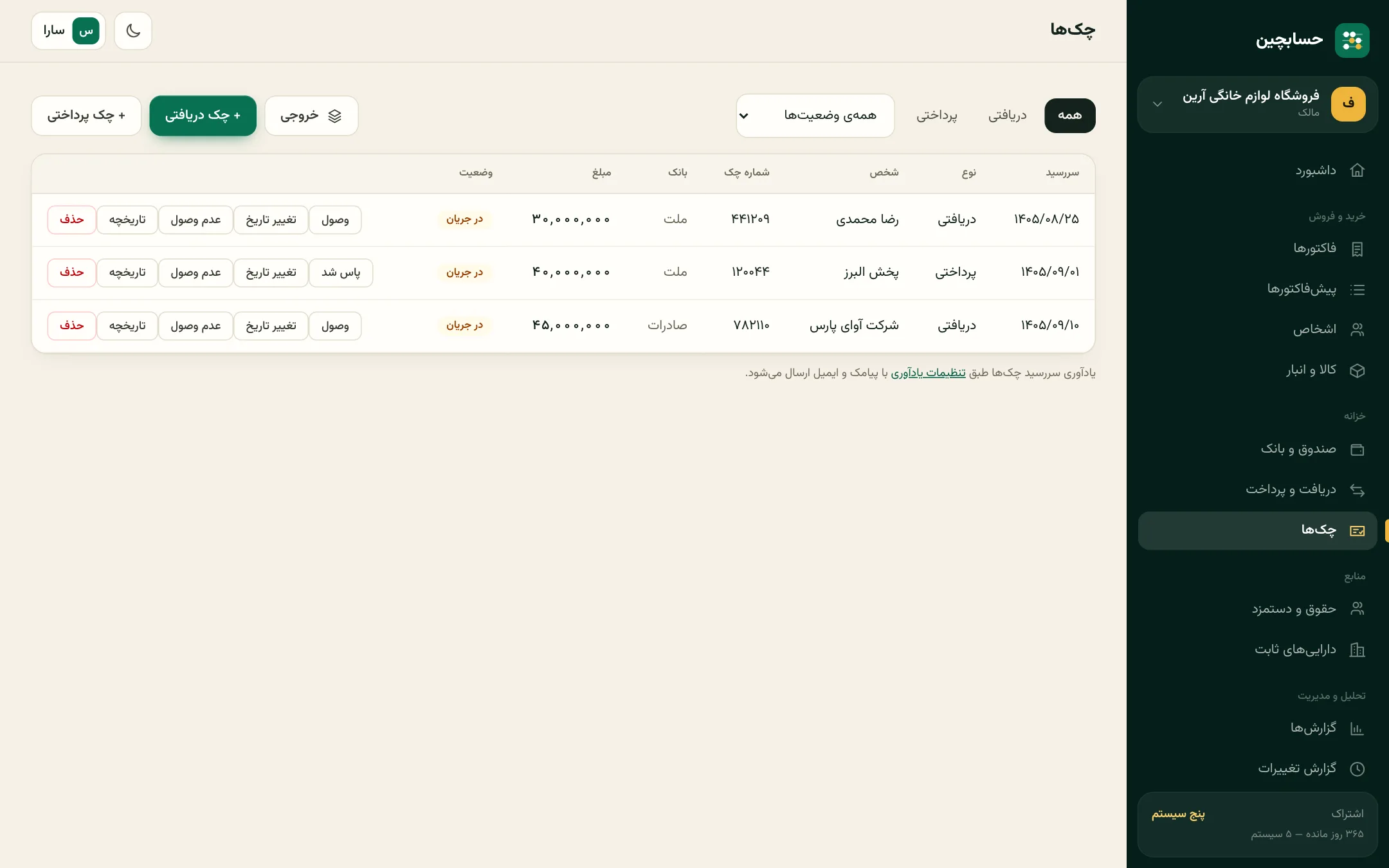
در منوی چکها چک دریافتی (از مشتری) و پرداختی (به تأمینکننده) را با شماره، بانک، مبلغ و تاریخ سررسید ثبت کنید. از لحظهی ثبت، مبلغ چک از حساب شخص کم (یا به آن اضافه) میشود و تا وصول در «اسناد دریافتنی/پرداختنی» میماند.
- وصول (چک دریافتی) / پرداخت (چک پرداختی): حساب بانکی را انتخاب کنید تا مبلغ به آن واریز (یا از آن برداشت) شود.
- برگشت (واخواست): مبلغ دوباره به حساب شخص برمیگردد و فاکتور مربوط دوباره «تسویهنشده» میشود.
- تغییر تاریخ: اگر صاحب چک خواست تاریخ را عقب بیندازد، سررسید جدید را بزنید؛ یادآوریها با تاریخ جدید تنظیم میشوند.
۱۰ گزارشها
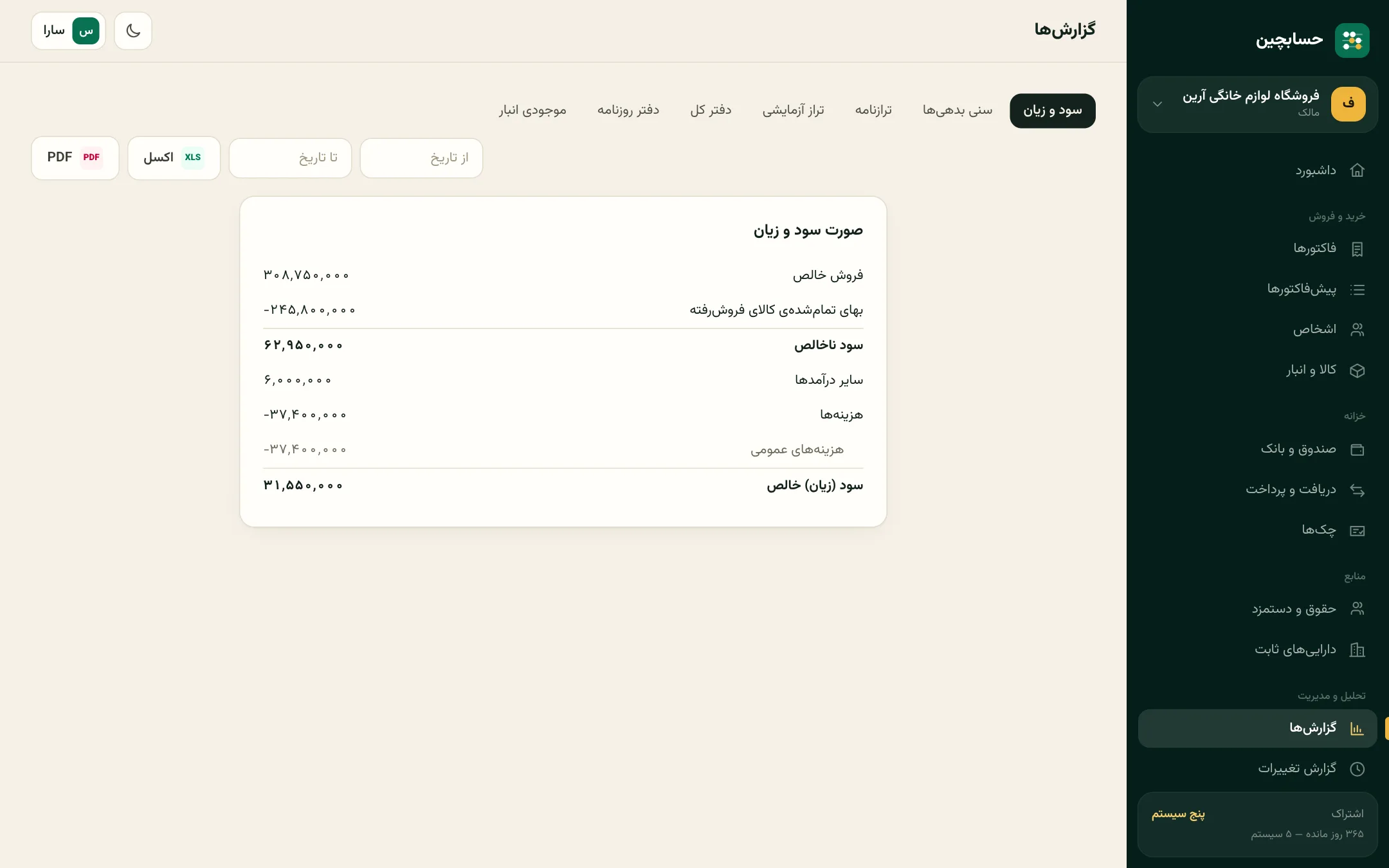
منوی گزارشها همهی صورتهای مالی را دارد و هر کدام خروجی اکسل و PDF دارد:
- صورت سود و زیان: فروش خالص، بهای تمامشدهی کالای فروشرفته، سود ناخالص، هزینهها و سود (زیان) خالص در هر بازهی زمانی.
- ترازنامه (صورت وضعیت مالی): داراییها، بدهیها و حقوق صاحبان سهام همراه با سود (زیان) انباشته. جمع دو طرف همیشه برابر است.
- تراز آزمایشی، دفتر کل و دفتر روزنامه برای حسابدار.
- موجودی انبار: موجودی و ارزش هر کالا به تفکیک انبار.
۱۱ تحلیل سنی مطالبات و بدهیها
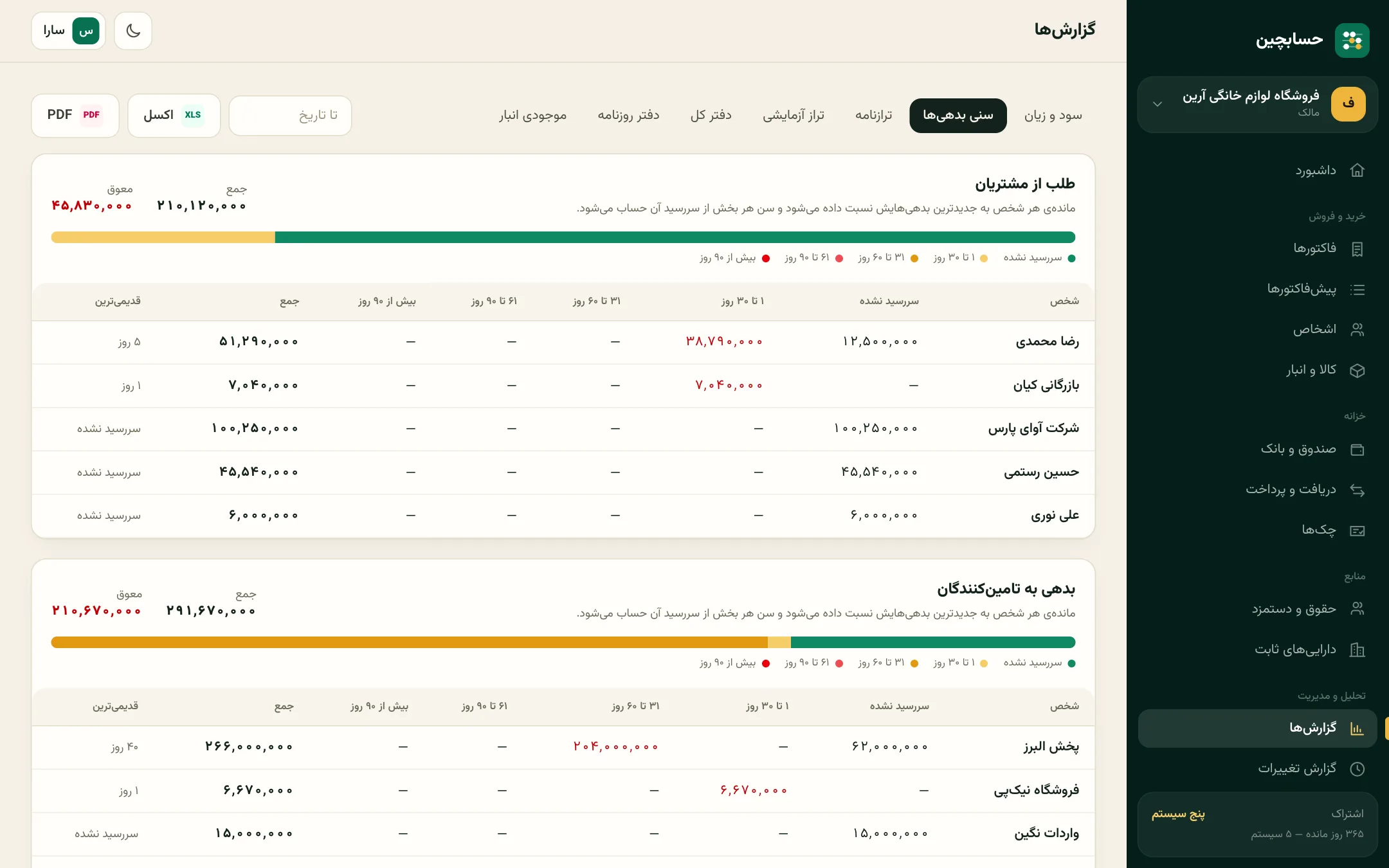
تب تحلیل سنی مطالبات و بدهیها نشان میدهد چه مبلغ از مطالبات و بدهیهای شما سررسید نشده و چقدر ۱ تا ۳۰، ۳۱ تا ۶۰، ۶۱ تا ۹۰ و بیش از ۹۰ روز معوق است — برای هر مشتری و هر تأمینکننده. سن هر قلم از تاریخ سررسید آن محاسبه میشود و دریافتها و پرداختها ابتدا قدیمیترین قلم را تسویه میکنند. این بهترین فهرست برای پیگیری وصول مطالبات است.
۱۲ تنظیمات، یادآوری و همکاران
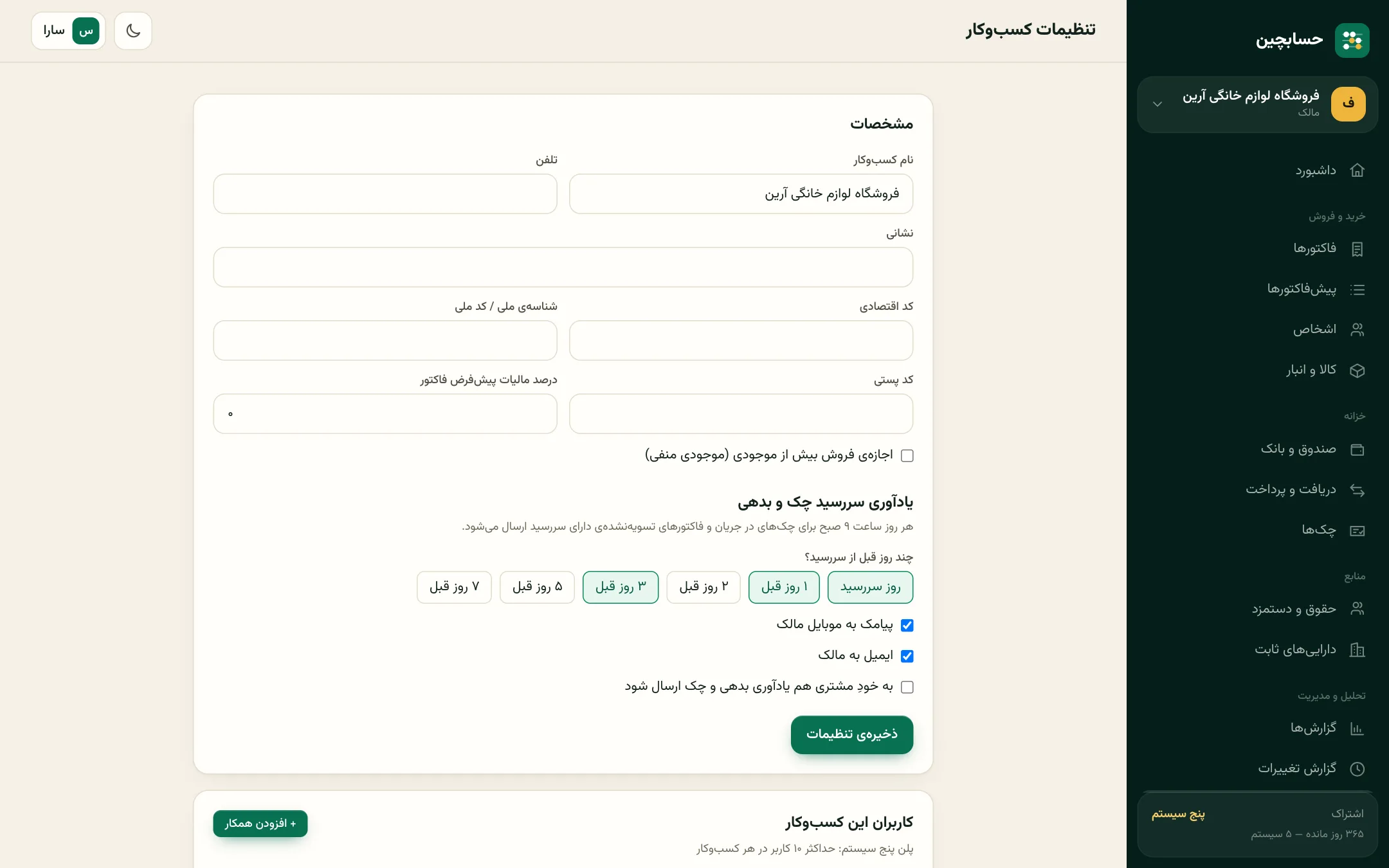
- مشخصات کسبوکار: نام، تلفن، نشانی، کد اقتصادی و نرخ پیشفرض مالیات بر ارزش افزوده که روی فاکتورها اعمال میشود.
- یادآوری سررسید: چند روز قبل از سررسید چک و فاکتور (و روز سررسید) پیامک و ایمیل بگیرید. اگر بخواهید، یادآوری برای خود مشتری هم فرستاده میشود. برای پیامک به مشتری، از «اشتراک» بستهی پیامک بخرید.
- همکاران: حسابدار، فروشنده یا انباردار را با شماره موبایل اضافه کنید؛ هر نقش فقط بخشهای خودش را میبیند.
- پشتیبان: هر وقت خواستید فایل پشتیبان کامل بگیرید یا ارسال خودکار پشتیبان هفتگی به ایمیل را روشن کنید.
- امنیت: از منوی کاربر ← «حساب، اشتراک و دستگاهها»، ورود دومرحلهای (Google Authenticator) را فعال کنید.
۱۳ موبایل و نصب برنامه
حسابچین روی گوشی هم کامل کار میکند؛ منو با دکمهی ☰ باز میشود. برای دسترسی سریع، از منوی کاربر «نصب برنامه روی این دستگاه» را بزنید (یا در سافاری آیفون: اشتراکگذاری ← Add to Home Screen) تا آیکون حسابچین روی صفحهی گوشی بیاید. اطلاعات همیشه آنلاین و از سرور خوانده میشود، پس روی همهی دستگاهها یکی است.
۱۴ نکتهها و پرسشهای پرتکرار
- اشتباه ثبت کردم، چه کنم؟
- هر فاکتور، دریافت/پرداخت و چک را میتوانید ویرایش یا حذف کنید؛ همهی اثرهای آن دقیق برگردانده میشود. همهی تغییرات با نام کاربر و زمان در «سوابق تغییرات» ثبت میشود.
- اطلاعات قبلیام در اکسل است.
- در صفحهی اشخاص و کالاها دکمهی «ورود از اکسل» را بزنید؛ فایل نمونه را بگیرید، پر کنید و بارگذاری کنید.
- چرا نمیتوانم بیش از موجودی بفروشم؟
- برای اینکه بهای تمامشده و سود درست حساب شود. اگر واقعا لازم است، در تنظیمات «اجازهی فروش بیش از موجودی» را روشن کنید.
- چرا پرداخت از صندوق رد شد؟
- موجودی آن صندوق یا بانک کمتر از مبلغ پرداخت بوده است. ابتدا دریافت یا انتقال را ثبت کنید.
- میخواهم فروشگاه اینترنتیام را وصل کنم.
- از منوی «API و توسعهدهندگان» کلید بسازید و مستندات API را ببینید؛ وبهوک هم دارد.
- سوال دیگری دارم.
- از منوی کاربر «پشتیبانی و تیکت» را بزنید و تیکت بفرستید؛ پاسخ به ایمیل شما هم اطلاع داده میشود.
آمادهاید؟
ثبتنام رایگان است و کمتر از یک دقیقه طول میکشد.